"보고서 읽는 데만 반나절이 걸렸어요."
직장인이라면 공감할 겁니다. 두꺼운 PDF, 긴 회의 녹취록, 유튜브 강의까지 — 읽고 정리하는 데 시간이 다 갑니다.
구글 NotebookLM은 이 문제를 완전히 다르게 접근합니다. 문서를 AI에게 던져주면, AI가 그 문서 안에서만 답을 찾아줍니다.
인터넷을 뒤지거나 없는 내용을 지어내지 않아요. 내가 올린 자료만 보고 요약·분석·질문 답변까지 해줍니다.
오늘은 직장인이 바로 쓸 수 있는 NotebookLM 실전 활용법을 정리합니다. 💡
🔍 NotebookLM이 다른 AI 툴과 다른 이유
ChatGPT나 Claude와 뭐가 다른지 먼저 이해하면 훨씬 잘 쓸 수 있습니다.
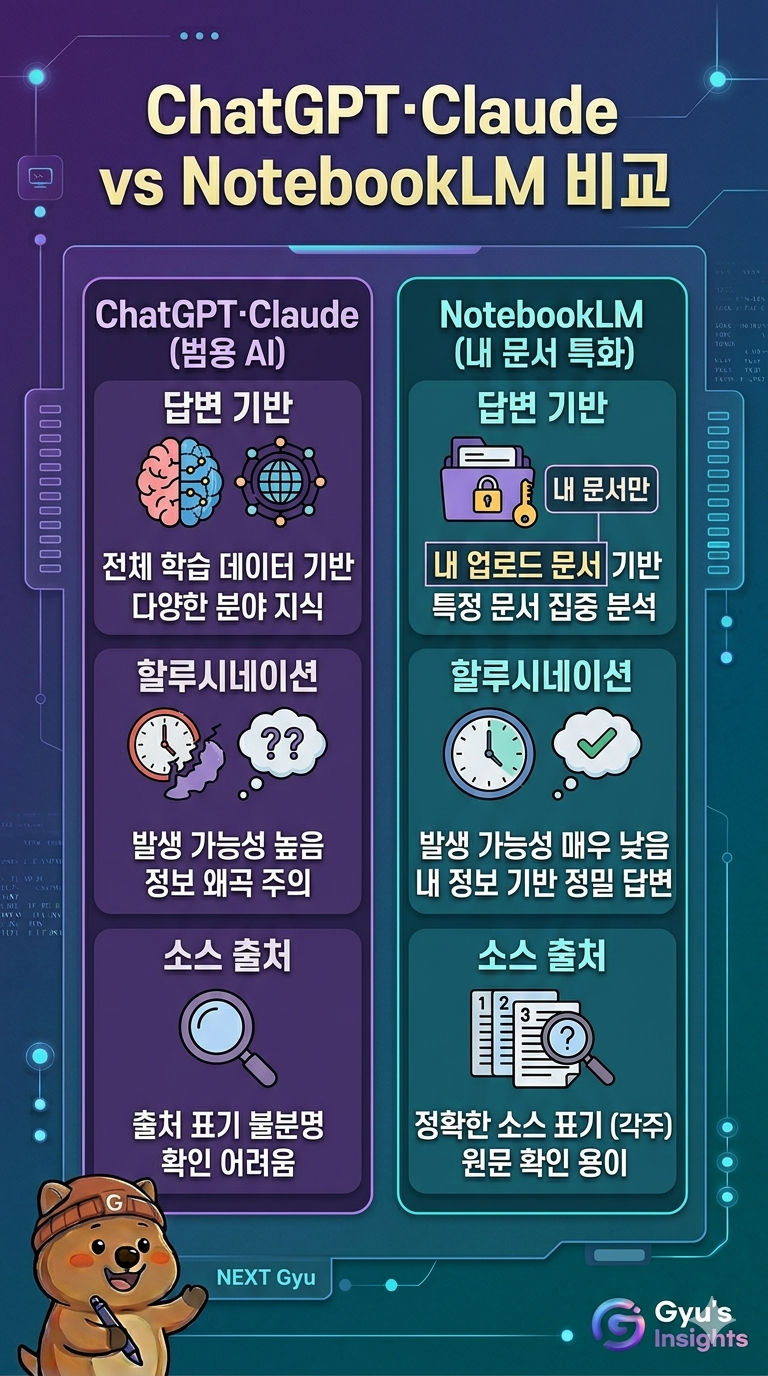
| 구분 | ChatGPT·Claude | NotebookLM |
| 답변 기반 | 학습 데이터 전체 | 내가 올린 문서만 |
| 할루시네이션 | 발생 가능 | 대폭 감소 |
| 최신 정보 | 학습 데이터 이후 모름 | 내 문서 기준으로 최신 |
| 소스 출처 표시 | 없음 | 페이지 번호까지 표시 |
| 용도 | 범용 작업 | 문서 분석·리서치 특화 |
💡 Gyu's Tip: NotebookLM은 "내 문서 전용 AI 비서"입니다. ChatGPT가 만능 부사수라면, NotebookLM은 내 자료만 파고드는 전문 리서처예요. 두 개를 상황에 맞게 함께 쓰는 것이 최고의 조합입니다. 🐾
📌 2026년 NotebookLM 주요 기능 업데이트
2026년 기준 가장 눈에 띄는 변화는 세 가지입니다.
구글 AI 프로·울트라 구독자 대상으로 제미나이 3.1 Pro 엔진이 탑재되어 복잡한 문서 간 논리적 연결과 깊이 있는 통찰 도출 능력이 크게 향상됐고,
모든 요금제 사용자에게 100만 토큰(약 50만 단어) 컨텍스트 창이 제공되어 수백 페이지 PDF나 긴 회의 녹취록을 한 노트북에 올려놓고 분석할 수 있습니다.
또한 2026년 1월부터 구글 Gemini 앱과의 실시간 연동이 시작되어 Gemini의 범용 추론 능력과 NotebookLM의 문서 기반 분석을 결합해서 쓸 수 있게 됐습니다.
2026년 3월 업데이트된 인포그래픽 기능은 대량의 데이터와 텍스트를 한 장의 시각적 이미지로 압축해주며, 디자인 스타일과 가로·세로 비율까지 직접 설정할 수 있습니다.
🛠️ NotebookLM 기본 사용법 — 5분이면 시작 가능
Step 1. 접속 및 노트북 생성
- notebooklm.google.com 접속 (구글 계정으로 로그인)
- 우측 상단 "새 노트북" 클릭
- 노트북 이름 설정 (예: "3분기 시장조사", "신규 프로젝트 검토")
Google NotebookLM | 신뢰할 수 있는 정보에 기반한 조사 및 사고 파트너
AI의 기능을 활용해 빠르게 요약하고 메모를 작성하세요. NotebookLM은 신뢰할 수 있는 정보를 기반으로 하는 강력한 가상 조사 어시스턴트입니다.
notebooklm.google.com
Step 2. 소스(자료) 추가
구글 문서, 슬라이드, PDF, 웹 URL, 복사 텍스트, 유튜브 URL까지 다양한 형식을 지원하며 최대 500,000단어 또는 200MB까지 업로드 가능합니다.
| 소스 유형 | 활용 예시 |
| PDF 업로드 | 연구보고서, 계약서, 정책문서 |
| 구글 문서 연동 | 사내 공유 문서, 회의록 |
| 유튜브 URL | 긴 강의영상, 컨퍼런스 발표 |
| 웹페이지 URL | 뉴스기사, 경쟁사 공지사항 |
| 텍스트 직접 입력 | 회의 메모, 인터뷰 녹취 |
Step 3. AI에게 질문하기
소스 추가 후 우측 채팅창에서 바로 질문하면 됩니다. 답변마다 어느 문서 몇 페이지를 참고했는지 출처가 표시됩니다.
💡 Gyu's Tip: 소스를 여러 개 올릴수록 강력해집니다. 경쟁사 보고서 3개를 동시에 올리고 "세 회사의 전략을 비교해줘"라고 하면 바로 비교 분석이 나와요.
⚡ 직장인 실전 활용법 5가지
① 두꺼운 보고서·논문 핵심 추출
상황: 100페이지 보고서를 읽어야 하는데 시간이 없을 때
PDF를 업로드한 후 이렇게 질문하세요.
이 보고서의 핵심 결론 3가지를 정리해줘.
경영진 보고용으로 1페이지 분량으로 요약해줘.
이 보고서에서 우리 회사와 관련된 내용만 뽑아줘.
NotebookLM은 답변 옆에 "출처 페이지" 번호를 표시해줍니다. 인용이 필요한 보고서 작성 시 특히 강력합니다.
② 유튜브 강의·컨퍼런스 영상 분석
상황: 1시간짜리 업계 컨퍼런스 영상을 다 볼 시간이 없을 때
유튜브 URL을 소스로 추가하면 영상 전체를 분석합니다.
이 영상의 핵심 인사이트 5가지를 정리해줘.
발표자가 제시한 해결책은 무엇인가?
이 내용을 팀원들과 공유할 슬랙 메시지로 요약해줘.
1시간짜리 신제품 발표 영상에서 핵심 기술 사양만 뽑아내어 보고서 형태로 만들어달라고 요청할 수 있어 영상 기반 학습을 하는 대학생이나 시장 조사가 잦은 직장인들에게 혁명적인 시간 단축 도구가 됩니다.
③ 계약서·법령 문서 빠른 검토
상황: 긴 계약서에서 중요한 조항을 빠르게 파악해야 할 때
이 계약서에서 해지 조건과 위약금 관련 조항을 찾아줘.
우리 측에 불리한 조항이 있다면 짚어줘.
이 계약의 핵심 의무사항 목록을 만들어줘.
💡 Gyu's Tip: 법적 최종 판단은 반드시 전문가에게 맡겨야 하지만, NotebookLM으로 사전에 핵심 조항을 파악해두면 변호사·법무팀과의 논의 시간을 크게 줄일 수 있습니다.
④ 오디오 개요 — 출퇴근 중 문서 공부
오디오 개요 기능은 소스를 기반으로 AI 호스트 간 대화 형식의 팟캐스트 스타일 오디오를 생성하며 다운로드도 가능합니다.
출퇴근 지하철에서 이어폰 꽂고 문서 내용을 팟캐스트처럼 들을 수 있어요.
긴 정책 문서나 업계 보고서를 읽기 싫을 때 특히 유용합니다.
사용 방법: 소스 추가 → 하단 "오디오 개요 생성" 클릭 → 자동 생성 후 재생·다운로드
⑤ 보고서·FAQ·스터디 가이드 자동 생성
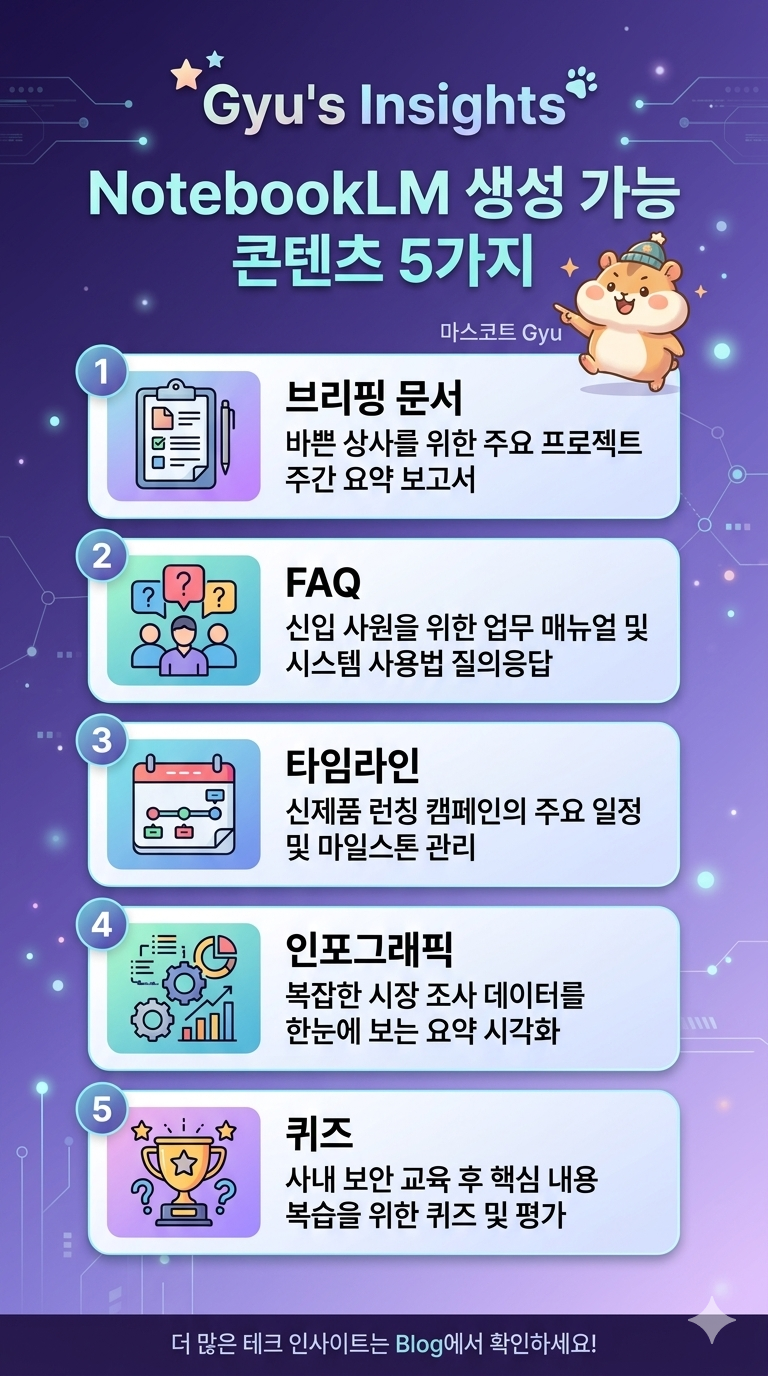
보고서 기능은 소스를 바탕으로 브리핑 문서, 스터디 가이드, FAQ, 타임라인, 전략 분석 보고서 등을 바로 만들어줍니다.
퀴즈 기능은 객관식과 주관식 문제를 자동으로 만들고 틀린 문제에 대해 해설까지 달아줘 사내 교육 담당자가 시험 출제 시간을 크게 줄일 수 있습니다.
| 생성 가능한 콘텐츠 | 직장인 활용 예시 |
| 브리핑 문서 | 경영진 보고용 1페이지 요약 |
| FAQ | 신규 정책·제도 직원 안내자료 |
| 타임라인 | 프로젝트 히스토리 정리 |
| 인포그래픽 | 복잡한 데이터 시각화 |
| 퀴즈 | 사내 교육 평가 문제 출제 |
🏢 직무별 NotebookLM 활용 케이스
| 직무 | 소스 | 활용 방식 |
| HR 담당자 | 노동법 개정안 PDF | "올해 바뀐 연차·육아휴직 관련 조항만 요약해줘" |
| 영업·BD | 경쟁사 IR자료 3개 | "세 회사의 가격 전략과 고객 타깃 비교해줘" |
| 마케터 | 업계 트렌드 리포트 | "우리 제품과 관련된 소비자 인사이트만 뽑아줘" |
| 기획자 | 전년도 프로젝트 보고서 | "실패 원인과 개선점 중심으로 요약해줘" |
| 재무·회계 | 감사보고서 PDF | "핵심 재무 지표와 리스크 항목만 정리해줘" |
💰 무료 vs 유료 — 어떤 플랜이 맞나요?
NotebookLM은 기본 버전(무료)과 플러스 버전(구글 원 AI 프리미엄 구독 필요)으로 나뉩니다.
| 구분 | 무료 | 유료 (AI 프리미엄) |
| 노트북 수 | 최대 100개 | 무제한 |
| 소스 업로드 | 노트북당 50개 | 노트북당 300개 |
| 오디오 개요 | 월 3회 | 무제한 |
| Gemini 모델 | 기본 | Gemini 3.1 Pro |
| 인포그래픽 생성 | 제한적 | 무제한 |
| 월 구독료 | 무료 | 약 29,000원 |
💡 Gyu's Tip: 무료 버전으로도 일반 직장인 업무에는 충분합니다. 문서 분석을 매일 여러 건 처리하거나 대용량 파일을 자주 다룬다면 유료 플랜이 효율적입니다.
⚠️ 사용 시 주의사항
① 회사 기밀 문서 주의
외부 클라우드 서비스에 기밀 문서를 업로드하는 것은 보안 정책 위반이 될 수 있습니다. 사내 IT·보안 정책을 먼저 확인하세요.
② 문서 외 내용은 답변 안 함
NotebookLM은 업로드한 문서 기반으로만 답변합니다. 문서에 없는 내용은 "소스에서 찾을 수 없다"고 답하므로, 필요한 자료를 충분히 올리는 것이 중요합니다.
③ 최종 검토는 필수
출처를 표시해주지만 100% 정확하지 않을 수 있습니다. 중요한 수치·법령·날짜는 원본 문서와 대조 확인하세요.
❓ Q&A — NotebookLM 자주 묻는 질문
Q1. 한국어 문서도 잘 처리되나요?
A1. 네, 한국어 지원이 됩니다. 한국어 PDF·문서를 업로드하면 한국어로 질문하고 한국어로 답변받을 수 있습니다. 다만 영어 문서 대비 분석 품질이 다소 낮을 수 있으므로, 중요한 문서는 영어 버전도 함께 올리면 더 좋은 결과를 얻을 수 있습니다.
Q2. ChatGPT와 함께 쓰면 어떤 조합이 좋나요?
A2. NotebookLM으로 문서 분석·핵심 추출 → ChatGPT로 보고서 초안 작성·이메일 작성이 가장 효과적인 조합입니다. 리서치는 NotebookLM, 글쓰기는 ChatGPT로 역할을 나누세요.
Q3. 유튜브 영상은 자막이 없어도 되나요?
A3. 자막(캡션)이 있는 영상이어야 분석이 가능합니다. 자막이 없는 영상은 소스로 추가되지 않거나 분석 품질이 떨어집니다. 공식 채널의 컨퍼런스·강의 영상은 대부분 자막이 있어 잘 작동합니다.
Q4. 여러 노트북을 어떻게 관리하면 좋나요?
A4. 프로젝트별 또는 주제별로 노트북을 나누는 것이 효율적입니다. 예를 들어 "2026 신규사업 검토", "경쟁사 분석", "법령·정책 모음"처럼 목적별로 구분하면 필요한 자료를 빠르게 찾을 수 있습니다.
Q5. 오디오 개요를 팀원과 공유할 수 있나요?
A5. 네, 생성된 오디오 파일은 다운로드가 가능하므로 메일·슬랙 등으로 공유할 수 있습니다. 긴 보고서를 팀원 모두가 읽기 어려운 상황에서 오디오 요약본을 공유하면 회의 전 사전 공유 자료로 활용할 수 있습니다.
✅ 오늘 바로 시작하는 NotebookLM 세팅 체크리스트
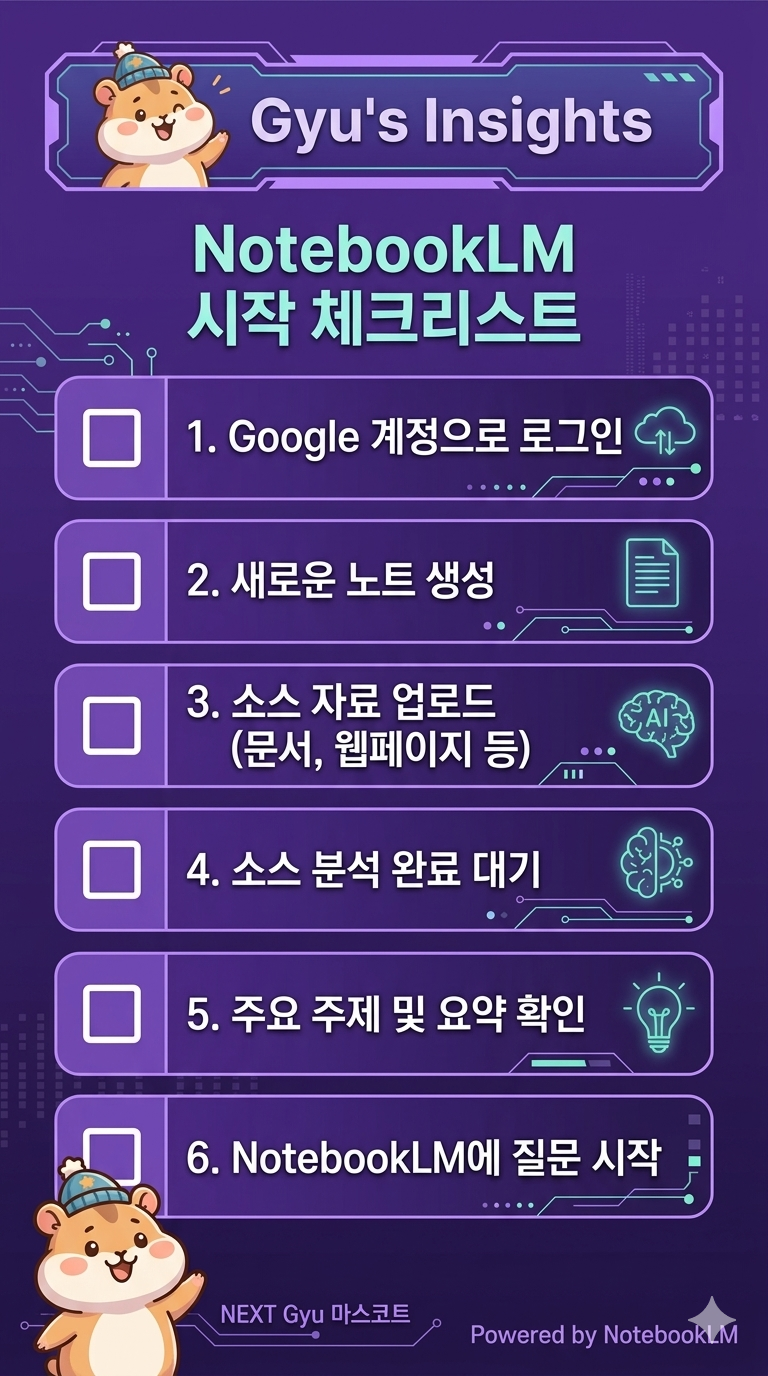
- ☐ notebooklm.google.com 접속 및 구글 계정 로그인
- ☐ 첫 노트북 생성 (현재 진행 중인 프로젝트 이름으로)
- ☐ 자주 쓰는 PDF 또는 문서 1개 업로드 테스트
- ☐ "핵심 내용 3줄 요약해줘" 첫 질문 해보기
- ☐ 오디오 개요 기능 1회 생성해보기
- ☐ 회사 보안 정책 확인 (기밀 문서 업로드 가능 여부)
💡 NEXT Gyu의 한 줄 조언
읽는 데 시간을 쓰지 말고, 생각하는 데 시간을 쓰세요. 🐾
NotebookLM은 문서를 대신 읽어주는 AI입니다. 50페이지 보고서를 다 읽는 것이 목적이 아니라, 그 안에서 인사이트를 뽑아내는 것이 목적이잖아요. 읽는 시간을 AI에게 맡기고, 그 시간에 판단하고 결정하세요.
오늘 퇴근 전에 딱 하나만 올려보세요. 내일 업무가 달라집니다. 👣✨
📚 함께 읽으면 좋은 글
NotebookLM과 함께 쓰면 더 강력한 AI 툴들입니다.
"회의하고 나서 정리가 반이었는데" — AI 회의록 자동화로 업무 시간 절반 줄이는 법
"회의 끝나고 회의록 쓰느라 또 한 시간."직장인이라면 한 번쯤 해본 생각입니다. 회의 자체보다 정리하는 시간이 더 걸리는 아이러니. 게다가 회의 중에는 메모하느라 정작 대화에 집중을 못 하
step-next.tistory.com
AI 툴 하나로 부족해? 조합하면 효율이 달라집니다
지난 글에서 무료 AI 툴 7가지를 소개해 드렸는데요, 막상 여러 개를 보고 나니 이런 생각이 드셨을 거예요."도구는 알겠는데, 그래서 뭐부터 어떻게 써야 하죠?"저도 처음엔 그랬어요. ChatGPT 하나
step-next.tistory.com
AI 쓰는 직장인 vs 안 쓰는 직장인 — 1년 후 이 차이 납니다
옆자리 동료의 5분 vs 나의 3시간회사에서 옆자리 동료가 ChatGPT로 보고서 초안을 5분 만에 뽑아낼 때, 당신은 어떤 생각이 드셨나요?"나도 써봐야 하나?" 싶으면서도, 막상 시작이 안 됩니다. 어디
step-next.tistory.com
퇴근을 앞당겨주는 무료 AI 툴 BEST 7
"AI 쓰면 일이 빨라진다던데, 뭘 써야 할지 모르겠어요."주변 직장인들에게 가장 많이 듣는 말입니다. 저도 처음엔 그랬어요.ChatGPT 하나 써보고 "이게 뭐가 좋은 거지?" 싶었는데, 제대로 활용법을
step-next.tistory.com
NEXT Gyu와 함께, 다음 스텝으로 가보실래요? 🐾👣✨

'Step 2. AI & 디지털 인사이트' 카테고리의 다른 글
| ChatGPT 유료 결제 전에 이거 먼저 — 뤼튼(Wrtn) 직장인 실전 활용 가이드 (0) | 2026.05.19 |
|---|---|
| "회의하고 나서 정리가 반이었는데" — AI 회의록 자동화로 업무 시간 절반 줄이는 법 (0) | 2026.05.12 |
| 말 한마디로 그림이 뚝딱 — 직장인을 위한 AI 이미지 생성 실전 가이드 (0) | 2026.05.09 |
| 엑셀 쓰는 데 왜 이렇게 오래 걸리지? — AI로 엑셀 업무 시간을 반으로 줄이는 법 (0) | 2026.05.05 |
| AI 쓰는 직장인 vs 안 쓰는 직장인 — 1년 후 이 차이 납니다 (2) | 2026.05.02 |